fiberstate独服 dd 安装 win11 windows server
进入救援模式
重启服务器, 在GRUB引导菜单出现时, 在启动菜单中选择 Advanced options -> Rescue mode
进入救援模式后如果没有网络, 需要先配置网络
启动ssh, 通过ssh连接服务器
systemctl restart ssh开始dd
dd命令:
wget -O- "DD download URL" | xzcat | dd of=/dev/nvme0n1dd win11:
wget -O- 'https://dl.lamp.sh/vhd/zh-cn_windows11_22h2_uefi.xz' | xzcat | dd of=/dev/nvme0n1端口: 3389
账号: administrator
密码: Teddysun.com
等待写入完成, 输入 roboot 重启就可以了。
上面系统 会处触发win11的账户保护机制:
1. 建议在第一次登录以后,新建个管理员用户来使用,然后再使用这个新用户登录系统,并禁用掉默认的 administrator 用户。
2. 更改默认的 3389 端口。
https://help.aliyun.com/document_detail/603315.html
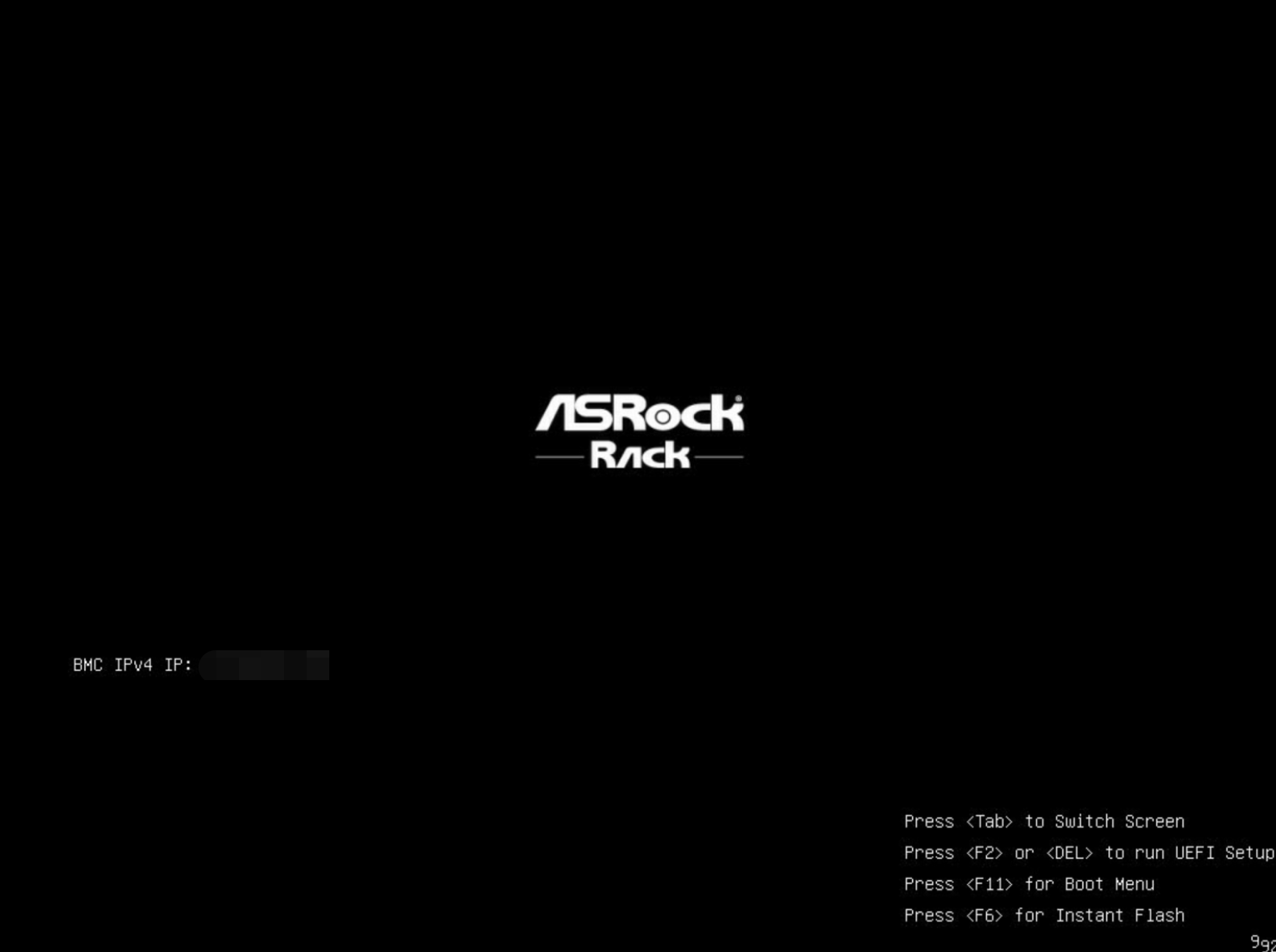
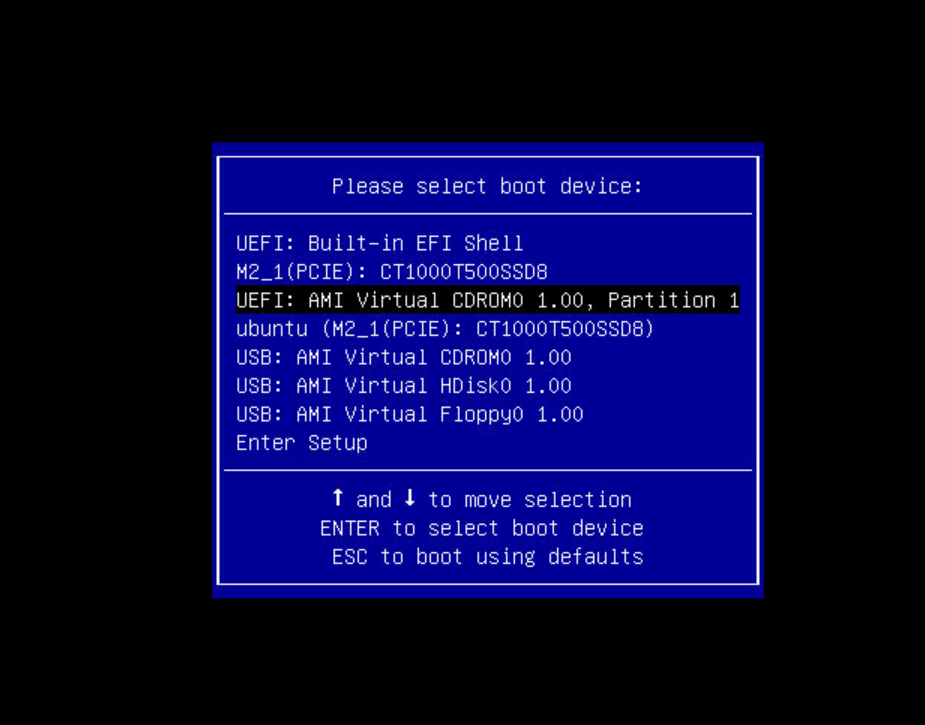
Windows Server 2012 R2 Datacenter 镜像链接地址: Windows Server 2016 Datacenter (build:14393.5006) 镜像链接地址: Windows Server 2019 Datacenter (build: 17763.2686) 镜像链接地址: Windows Server 2022 Datacenter (build: 20348.587) 镜像链接地址: Windows 10 Enterprise LTSC (build: 19044.1288) 镜像链接地址: Windows 11 Pro for Workstations 21H2 (build: 22000.194) 镜像链接地址: 重启服务器, 进入这个界面时按 选择第二项 下载链接(DD download URL)
https://dl.lamp.sh/vhd/cn_win2012r2_uefi.xz
https://dl.lamp.sh/vhd/en_win2012r2_uefi.xz
https://dl.lamp.sh/vhd/ja_win2012r2_uefi.xz
https://dl.lamp.sh/vhd/cn_win2016_uefi.xz
https://dl.lamp.sh/vhd/en_win2016_uefi.xz
https://dl.lamp.sh/vhd/ja_win2016_uefi.xz
https://dl.lamp.sh/vhd/cn_win2019_uefi.xz
https://dl.lamp.sh/vhd/en_win2019_uefi.xz
https://dl.lamp.sh/vhd/ja_win2019_uefi.xz
https://dl.lamp.sh/vhd/zh-cn_win2022_uefi.xz
https://dl.lamp.sh/vhd/en-us_win2022_uefi.xz
https://dl.lamp.sh/vhd/ja-jp_win2022_uefi.xz
https://dl.lamp.sh/vhd/zh-cn_win10_ltsc_uefi.xz
https://dl.lamp.sh/vhd/en-us_win10_ltsc_uefi.xz
https://dl.lamp.sh/vhd/ja-jp_win10_ltsc_uefi.xz
https://dl.lamp.sh/vhd/zh-cn_win11_uefi.xz
https://dl.lamp.sh/vhd/en-us_win11_uefi.xz
https://dl.lamp.sh/vhd/ja-jp_win11_uefi.xz从磁盘启动
F11M2_1(PCIE), 从磁盘启动
via.https://zil.ing/archives/13/
当前页面是本站的「Google AMP」版。查看和发表评论请点击:完整版 »